Prezi es un programa de presentaciones para explorar y
compartir ideas sobre un documento virtual basado en la informática en nube
(software como servicio). La aplicación
se distingue por su interfaz gráfica con zoom, que permite a los usuarios
disponer de una visión más acercada o alejada de la zona de presentación, en un
espacio 2.5D .
El programa se utiliza como plataforma puente entre la
información lineal y la no lineal, y como una herramienta de presentación para
el intercambio de ideas, ya sea de forma libre o estructurada. El texto, las
imágenes, los vídeos y otros medios se colocan sobre el lienzo, y se pueden
agrupar en marcos. Después, los usuarios designan el tamaño relativo, la
posición entre todos los objetos de la presentación y cómo se desplazarán,
creando un mapa mental. Para las presentaciones lineales, los usuarios pueden
construir una ruta de navegación prescrita.
Las presentaciones finales se pueden mostrar en una ventana
del navegador web o ser descargadas. Prezi utiliza un modelo freemium;
cualquier usuario puede utilizarlo gratis si se registra, pero quienes pagan
tienen derecho a funciones como trabajar sin conexión o usar herramientas de
edición de imagen dentro de la aplicación. Existen licencias especiales para
estudiantes y educadores. Hay más de 75 millones de usuarios registrados,
según datos de la compañía.
como personalizar tu presentacion de prezi
Una vez iniciado Prezi, y luego de haber
escogido una plantilla o empezar con un lienzo en blanco, realizamos los
siguientes pasos:
1. En el menú superior, hacemos clic en el botón
«Personalizar».
2. Se abrirá una barra en la parte derecha, vamos hasta la
parte inferior de dicha barra, y seleccionamos la opción «Especiales» o
«Avanzadas».
3. Ahora se abrirá la ventana «Theme Wizard», aquí
seleccionamos la opción «Wizard», ubicada en la parte inferior izquierda.
4. Ahora le damos clic al recuadro «Upload», y seleccionamos
el fondo a colocar a nuestra presentación. Sólo recuerda que la imagen debe
tener al menos una resolución de 1280 x 720. Prezi nos recomienda incluso,
escoger fondos de un tamaño superior a los 3000 px de ancho.
5. El último paso, es darle al botón «Done», y con ello,
cambiará el fondo de nuestra presentación.
Si te perdiste de algún paso, no te preocupes, hemos
preparado un pequeño tutorial en video en que explicamos de manera muy simple,
como cambiar el fondo de una presentación Prezi.
Cómo puedo agregar fondos 3D a un prezi?
Agregar un fondo en 3D es muy fácil: haz clic en
‘Personalizar‘, desplaza el panel lateral izquierdo y haz clic en el botón
inferior ‘Avanzadas‘. En la ventana del asistente, haz clic en el botón ‘Edit‘
(Editar) situado junto a3D Background (Fondo en 3D). A continuación, puedes
subir (o arrastrar y soltar) hasta tres imágenes para crear los fondos. Para
obtener mejores resultados, asegúrate de que utilizas imágenes con un ancho de
al menos 3.000 píxeles; las imágenes con una resolución menor pueden aparecer
pixeladas al acercarse con el zoom, lo que desviará la atención y dará la
impresión de que el diseño del prezi se ha descuidado. Por el contrario, si la
imagen es demasiado grande, el prezi tardará mucho en cargarse; prueba a
utilizar imágenes .jpg que tengan entre 1 y 2 Mb.
Otra cosa importante que hay que recordar es que los fondos
están hechos para que sean imágenes de fondo, es decir, que no deben eclipsar
los contenidos. Evita el uso de fondos demasiado densos o que desvíen la
atención, y prueba a usar una forma o el rotulador para que los contenidos sean
más legibles. Te aconsejamos que evites colocar contenidos dentro del espacio
de transición entre dos imágenes de fondo; antes de colocar el contenido en el
lienzo, sigue haciendo zoom hasta que se vea solo una imagen de fondo.
Cuando se usa correctamente, esta característica aporta
mayor riqueza visual e interés y atrae la atención del público. Vamos a echar
un vistazo a algunas aplicaciones de fondos en 3D que te pueden resultar
útiles.
1. Crea ambiente
Un fondo sencillo y evocador puede aportar una delicada
sensación ambiental e incluso sugerir un estado de ánimo o una atmósfera. Echa
un vistazo a este ejemplo y descubre cómo una imagen de fondo puede utilizarse
para marcar el tono y establecer un tema:
Grab their attention by making your presentation more
interactive
Try Prezi now
2. Crea sutiles efectos visuales
Al modificar sutilmente el color o la textura de un fondo,
puedes imprimir movimiento o despertar interés en el prezi sin provocar distracción.
El fondo de este prezi ofrece interés visual y refleja el tema de los
contenidos sin distraer al espectador:
3. Subraya los cambios en la historia
Puedes emplear distintos fondos para indicar un cambio en la
historia, ya sea de ubicaciones, temas o secciones. Los fondos en 3D pueden
servir como metáfora visual para simbolizar estos cambios o pueden utilizarse
para ilustrar cambios más literales, como hace este prezi:
4. Oculta huevos de pascua y sorpresas
Puedes ser más creativo y usar fondos en 3D para ocultar
secretos y sorpresas especiales dentro del prezi. Puede ser una forma muy
divertida de atraer la atención del público en tu presentación: echa un vistazo
a este ejemplo (sugerencia: arrastra hacia arriba la mesa para descubrir una agradable
sorpresa).
como insertar imagenes en prezi
1. Dentro de nuestra presentación Prezi, vamos al menú
superior, y hacemos clic en Insertar luego en Imagen , después en Seleccionar archivos
2. Se abrirá una ventana, escogemos la imagen que queremos
insertar. Esta se mostrará automáticamente en nuestra presentación.
Otra forma de realizar estos pasos de manera abreviada, es
utilizando el atajo o hotkey, así que sólo presiona L en tu teclado y listo
(debes tener habilitados los atajos en la configuración).
Insertar una Imagen en Prezi
Herramientas de Edición
Para editar una imagen, sólo haz clic sobre ella, y a
continuación aparecerán las siguientes herramientas:
Editar una imagen de Prezi
Botón + : nos permite aumentar el tamaño de la imagen.
Botón – : nos permite disminuir el tamaño de la imagen.
Botón Mano: nos permite cambiar la ubicación de la imagen.
Botón Recortar Imagen: nos permite cortar la imagen
utilizando los bordes exteriores de la misma.
Botón Efectos: permite aplicar filtros y efectos a las
imágenes para obtener mejores resultados. Es una de las novedades de la nueva
versión de Prezi.
Botón Borrar: elimina la imagen de la presentación.
Botón Sustituir: nos permite cambiar la imagen insertada por
otra.
Pasos para insertar una imagen desde internet:
1. Hacemos clic en insertar, y luego en Imagen . En la parte derecha, buscaremos la imagen que
necesitamos en el cuadro de búsqueda de google, y hacemos clic en la lupa.
2. Se mostrarán una serie de imágenes, y arrastramos la que
más nos gusta a la presentación.
Recuerda que las imágenes sin fondo blanco, que están en
formato PNG, se ven mucho mejor en nuestras presentaciones. Al final del post,
encontrarás un video sobre como eliminar el fondo blanco a una imagen.
Insertar imagen desde google
Pasos para insertar símbolos y formas en Prezi:
1. Hacemos clic en Insertar , luego en Símbolos y Formas .
Escogemos el estilo que mas se ajuste a nuestra presentación.
2. Arrastramos la imagen a nuestra presentación.
usos de comandos del teclado en prezi
Animaciones en prezi
1 Ingresa al tema o subtema donde quieres colocar la imagen.
2 En el menú principal, dale clic al botón “Insertar”, y luego al botón “Imagen”.

3 Selecciona la imagen que deseas insertar, y dale al botón “Abrir”.

4 Se abrirá la imagen en tu presentación.
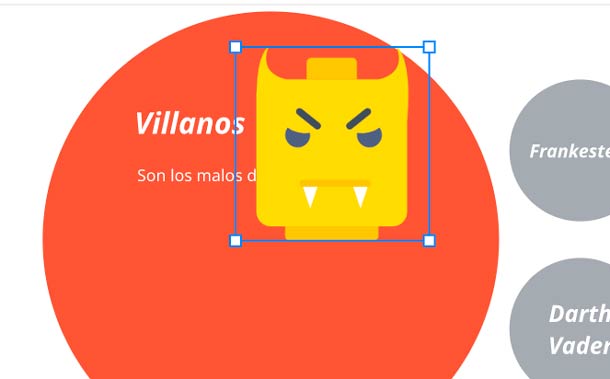
5 Haz clic sostenido sobre la imagen para desplazarla la ubicación deseada.
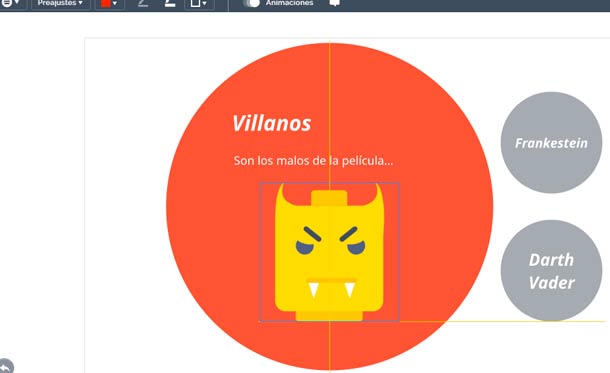
1 Haz clic sobre la imagen que deseas modificar.

2 En las esquinas de la imagen, verás unos recuadros.
3 Haz clic sostenido sobre una de las esquinas para agrandar o achicar la imagen.

Si los cambios obtenidos no son de tu agrado, puedes revertirlos presionando Control + Z.
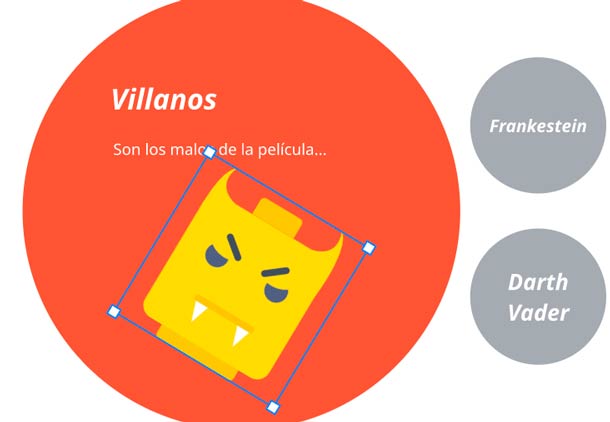
1 Haz clic sobre la imagen que deseas modificar.
2 A continuación presiona la tecla “AltGr” en Windows o “CMD” en Mac, y verás en las esquinas de la imagen el cursor para girar.

3 Gira la imagen hasta obtener el resultado deseado.
1 Haz clic sobre la imagen que deseas copiar.
2 Ahora presiona la combinación de teclas Control + C.
3 Dirígete a donde deseas pegar la imagen y presiona las teclas Control + V.
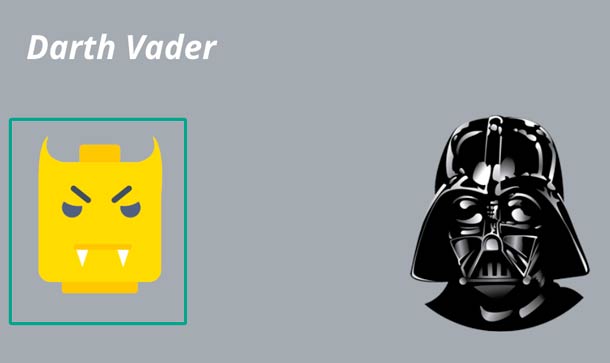
4 Finalmente, arrastra la imagen hasta la posición deseada.
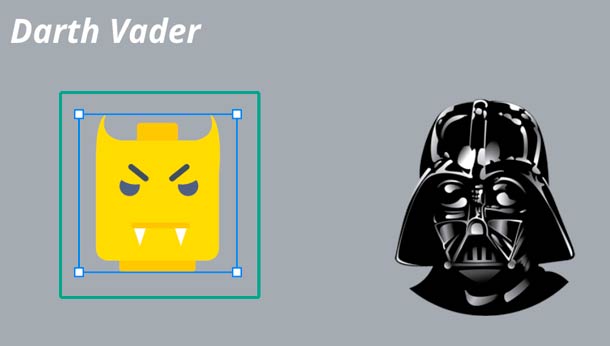
1 Haz clic derecho sobre la imagen que deseas sustituir.

2 Selecciona la opción “Sustituir imagen”.
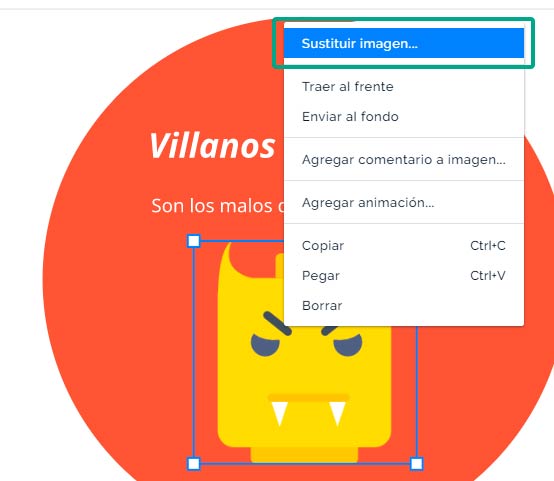
3 Escoge la nueva imagen que deseas colocar, y dale a «Abrir».

4 Y listo, ahora verás la nueva imagen en la presentación.

1 Haz clic derecho sobre la imagen que deseas cambiar de orden.
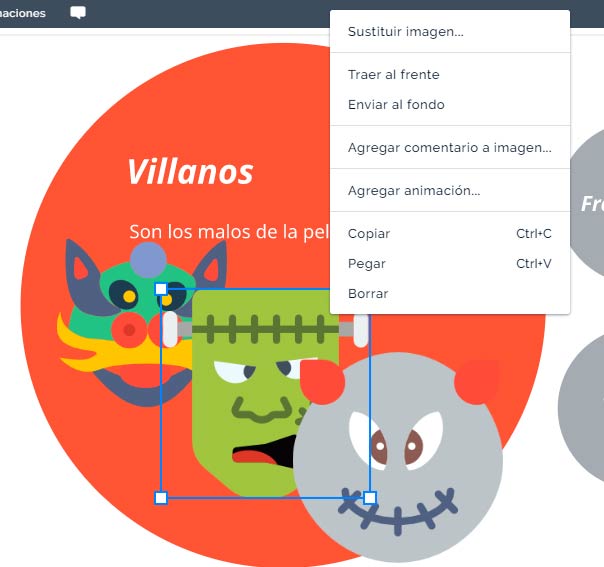
2 Haz clic sobre el botón “Traer al frente” o “Enviar atrás”.

usos de comandos del teclado en prezi
Los atajos de teclado son esas teclas o
combinaciones de ellas que nos permiten realizar tareas más rápidamente sin
tener que buscar opciones en los menús.
No por nada tenemos atajos de teclado en
prácticamente toda plataforma imaginable, desde programas de ofimática hasta
navegadores de Internet, y también Gmail, Facebook y Twitter. Prezi no se queda
atrás y nos brinda la posibilidad de activar una serie de atajos de teclado
para ahorrar tiempo e incrementar nuestra productividad.
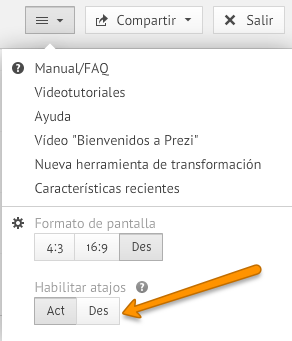
Es importante considerar que los atajos de teclado, también conocidos como Accesos Directos dentro de Prezi, están deshabilitados por defecto en la plataforma. Para poder activarlos, tenemos que ir al menú de Ayuda, y hacer clic en el botón de “Activar”. Una vez que hacemos esto, ya podemos usarlo. Lo bueno de estos atajos es que generalmente sólo involucran una tecla, y no una combinación de teclas como podemos encontrar en Windows, Mac y el resto de los programas (aunque sí hay algunos atajos más avanzados que incluyen la combinación de letras).
Es importante considerar que los atajos de teclado, también conocidos como Accesos Directos dentro de Prezi, están deshabilitados por defecto en la plataforma. Para poder activarlos, tenemos que ir al menú de Ayuda, y hacer clic en el botón de “Activar”. Una vez que hacemos esto, ya podemos usarlo. Lo bueno de estos atajos es que generalmente sólo involucran una tecla, y no una combinación de teclas como podemos encontrar en Windows, Mac y el resto de los programas (aunque sí hay algunos atajos más avanzados que incluyen la combinación de letras).
¿Cuáles son
los atajos de teclado más importantes?
Con F, podemos dibujar un marco, que es la
estructura mínima indispensable para trabajar con Prezi. Presionando F dos
veces, podemos elegir qué tipo de marco vamos a usar (por ejemplo, un círculo o
un rectángulo).
Presionando
L podemos insertar un archivo, ya sea una foto o un video. Presionando P,
podemos ir al modo path para hacer ediciones fundamentales. Con 1 y 2 nos
acercamos y alejamos, respectivamente. Estos son sólo algunos, pero aquí
dejamos una lista de los atajos que presenta Prezi.
Atajos de
edición
·
F: Dibujar un marco. Presiona nuevamente para
cambiar el tipo de marco (corchete, círculo, rectángulo o invisible)
·
L : Inserta un archivo (imagen, PDF, video,
SWF)
·
S: Dibujar una forma. Presiona nuevamente para
cambiar el tipo de forma (flecha, línea, rectángulo, círculo, triángulo)
·
P: Ir a modo Ruta
·
1: Acercarse
·
2: Alejarse
·
3: Rotar en sentido de las manecillas del reloj
·
4: Rotar en sentido contrario de las manecillas
del reloj
·
Borrar, Retroceso: Borrar objeto(s) seleccionado(s)
·
Flecha izquierda,
derecha, arriba, abajo :
Mover la selección 1 píxel
·
SHIFT
+ izquierda, derecha, arriba, abajo: Mover
la selección 10 píxeles
·
CTRL + S: Guardar prezi
·
CTRL + Z: Deshacer la última acción
·
CTRL + Y: Rehacer la última acción
·
CTRL + D: Duplicar objeto(s) seleccionado(s)
·
CTRL + C: Copiar objeto(s) seleccionado(s)
·
CTRL + V: Pegar objeto(s) seleccionado(s)
·
CTRL + SHIFT + M: Seleccionar el formato de pantalla entre
4:3, 16:9 y desactivar
·
CTRL + SHIFT + C: Abre el editor CSS de Prezi
·
CTRL + SHIFT + D: Duplica e invierte el contenido, creando una
versión en modo de espejo (funciona con imágenes y flechas; con texto no)
·
Esc (tecla Escape): Termina la acción o cierra una
cuadro de diálogo
·
Barra espaciadora: Inicia el modo Presentar
Atajos de
presentación
·
Izquierda, derecha: Avanza o retrocede la presentación
·
Arriba, abajo : Zoom inteligente, acerca y aleja
·
B: Apaga la pantalla (mueve el ratón/mouse o presiona
cualquier tecla para volver a la presentación)
·
Barra espaciadora: Avanza en la ruta (sólo presentando en pantalla
completa)
·
Re Pág, Av
Pág: Avanzar o retroceder en la ruta
(sin presentación en pantalla completa)
Escape: Finalizar presentaciónAnimaciones en prezi
Los pasos
para añadir efectos son los siguientes:
1. Haz clic en el botón Editar ruta, ubicado en la parte inferior de
la barra lateral izquierda de Prezi.
2. Selecciona la dispositiva en la cual quieres
añadir el efecto.
3. Haz clic sobre la estrellita naranja que aparece
en la ruta o en el slider en el cuál quieres añadir el efecto.
4. En el orden que quieras que aparezcan,
selecciona los bloques de texto e imágenes a los cuáles quieres añadir el
efecto fade.
5. Una vez que hayas terminado de añadir los
efectos, puedes darle al botón play para la vista previa, o puedes darle al
botón Done, para terminar.
6. Ahora le
damos al botón Done y listo.
como crear imagenes e hipervinculos
Clic en
dónde quieras añadir el hipervínculo, se abrirá un cuadro de texto.
Aquí
escribimos la URL hacia dónde queremos apuntar, recuerda que debe empezar con http://
para que Prezi detecte que se trata de
un enlace.
Y con eso, ya está
listo el hipervínculo, si bien no apuntará hacia ningún lado durante la edición,
puedes ver la presentación y allí ya estará apuntando hacia la página web que
escribiste. Para ir a la web, sólo haz clic en este enlace al momento de la
presentación.
insertar imagenes sin fondos en prezi
1 Ingresa al tema o subtema donde quieres colocar la imagen.
2 En el menú principal, dale clic al botón “Insertar”, y luego al botón “Imagen”.
3 Selecciona la imagen que deseas insertar, y dale al botón “Abrir”.
4 Se abrirá la imagen en tu presentación.
5 Haz clic sostenido sobre la imagen para desplazarla la ubicación deseada.
Como agregar una imagen de fondo a una presentación
.Como cambiar el tamaño de una imagen
Para cambiar el tamaño de una imagen, sigue estos pasos:1 Haz clic sobre la imagen que deseas modificar.
2 En las esquinas de la imagen, verás unos recuadros.
3 Haz clic sostenido sobre una de las esquinas para agrandar o achicar la imagen.
Si los cambios obtenidos no son de tu agrado, puedes revertirlos presionando Control + Z.
Como girar o rotar una imagen
Para girar o rotar una imagen, sigue estos pasos:1 Haz clic sobre la imagen que deseas modificar.
2 A continuación presiona la tecla “AltGr” en Windows o “CMD” en Mac, y verás en las esquinas de la imagen el cursor para girar.
3 Gira la imagen hasta obtener el resultado deseado.
Como copiar y pegar imágenes
Para copiar y pegar imágenes, sigue estos pasos:1 Haz clic sobre la imagen que deseas copiar.
2 Ahora presiona la combinación de teclas Control + C.
3 Dirígete a donde deseas pegar la imagen y presiona las teclas Control + V.
4 Finalmente, arrastra la imagen hasta la posición deseada.
Como sustituir una imagen
Para cambiar una imagen por otra, sigue estos pasos.1 Haz clic derecho sobre la imagen que deseas sustituir.
2 Selecciona la opción “Sustituir imagen”.
3 Escoge la nueva imagen que deseas colocar, y dale a «Abrir».
4 Y listo, ahora verás la nueva imagen en la presentación.
Imágenes en capas
Si tienes varias imágenes montadas una sobre otra, puedes escoger el orden siguiendo estos pasos:1 Haz clic derecho sobre la imagen que deseas cambiar de orden.
2 Haz clic sobre el botón “Traer al frente” o “Enviar atrás”.
Grabar una voz en off
- Coloque el cursor de reproducción donde desee iniciar la grabación en la línea de tiempo y haga clic en el botón “Grabar voz en off”
 situado debajo del visor.
Los controles de grabación de la voz en off aparecen debajo del visor. - Para ajustar la configuración de la grabación, realice una de las siguientes operaciones:
- Para cambiar el dispositivo de entrada: Haga clic en el botón “Opciones de voz en off”
 y, acto seguido, haga clic en el menú desplegable “Fuente de entrada” y elija una opción.
 - Para ajustar el volumen de entrada del micrófono: haga
clic en el botón Opciones de VoiceOver y, a continuación, arrastre el
regulador Volumen a la derecha para aumentar el volumen que se está
grabando o a la izquierda para reducirlo.
Puede controlar los niveles del audio mediante el medidor de audio situado a la izquierda del botón rojo de grabación. Debe ajustar el volumen de modo que el medidor de audio permanezca en verde, aunque su voz esté al máximo. - Para silenciar el sonido de otros clips al grabar: haga clic en el botón “Opciones de VoiceOver” y seleccione la casilla “Silenciar proyecto”.
- Para cambiar el dispositivo de entrada: Haga clic en el botón “Opciones de voz en off”
- Para iniciar la grabación, haga clic en el botón Grabar.

- Para detener la grabación, haga clic de nuevo en el botón Grabar (o pulse la barra espaciadora).
El audio grabado aparece como nuevo clip en la línea de tiempo, encima de la música de fondo. El clip de voz en off se vincula al clip situado debajo del cursor de reproducción cuando se inició la grabación. - Una vez haya acabado, haga clic en Aceptar, a la derecha de los controles de grabación de voz en off.
-
Prezi permite animar la entrada de los elementos, para animar la entrada de los elementos es imprescindible que los elementos estén dentro de un marco
Para animar a los elementos primeramente presionaremos el botón que dice: Editar ruta, que se encuentra abajo a la izquierda.Luego de tal, presionaremos la estrellita que aparece al lado del marco, para agregarle la animación.Insertar audio1. En la pestaña Insertar, haga clic en Audio y luego en Audio en Mi PC.2. En el explorador de archivos, busque el archivo de música que quiera usar y seleccione Insertar.3. Con el icono de audio seleccionado en la diapositiva, en la pestaña Reproducción, seleccione Reproducir en segundo plano.La opción Reproducir en segundo plano hace que el archivo de audio se inicie automáticamente durante una presentación con diapositivas y también hace que el audio se reproduzca en varias diapositivas.Reproducir varias canciones en varias diapositivas
Si la presentación con diapositivas es más larga que una canción, puede agregar más canciones. Sin embargo, si encuentra que tiene problemas para sincronizar la música con la presentación con diapositivas, puede usar una herramienta de edición de audio de terceros, como Audacita ®, para unir las canciones en un solo archivo de modo que se reproduzcan continuamente durante toda la presentación con diapositivas.
Otros artículos de ayuda relacionados son:
Pasos para insertar un Prezi Next
A partirdel botón “Compartir” conseguimos el enlace para el Prezi que acabas de realizar. En tu lista de presentaciones el botón aparece en el menú desplegableque aparece cuando pulsas en la flecha, en forma de V. Si estás en la edición puedes ver la opción en la parte superior derecha de la pantalla. transformar una presentacion de power point a prezi
1. Ingresa a Prezi, puedes empezar con un Prezi en blanco o con una plantilla.2. Eliminamos los marcos y textos que tengamos en el lienzo de trabajo.3. Clic en «Insertar», y luego en Power Point.4. Seleccionamos el archivo Power Point que necesitamos transformar. Si te aparece un cuadro adicional en Prezi Desktop, acepta la conversión en línea.5. Puedes pasar al lienzo una diapositiva en especial, seleccionándola y arrastrándola hacia el lienzo. O puedes pasar todas las diapositivas juntas, haciendo clic en Insert All. Luego, selecciona la disposición de los slides, y marca la opción Add a path6. Finalmente, es posible que algunos textos se encuentren fuera de los marcos, deberás ajustarlos y ¡listo!




No hay comentarios:
Publicar un comentario